パソコンの買い替えや新規導入を行うとき、意外と時間がかかるのが「データ移行」です。
業務に必要なファイルやアカウント設定、アプリケーションなどを正しく引き継がないと、「必要な資料が見つからない」「メールが開けない」といったトラブルが発生することもあります。
特に、社内に専門の情報システム担当者(情シス)がいない企業では、担当者自身が移行作業を行うケースも多く、「どこまで移せばいいのか」「どうやってやれば安全なのか」と迷ってしまうことも少なくありません。
本記事では、パソコンのデータ移行の基本知識から、事前準備・移行方法・注意点までを初心者にもわかりやすく解説します。
買い替えやリプレイスをスムーズに進めたい担当者の方は、ぜひ参考にしてみてください。
□■□■IT関連の問題解決や、コスト削減の方法について、専門的なアドバイスが必要な場合は、ぜひITボランチにご相談ください。無料でのご相談はこちらから□■□■
Contents
データ移行とは?バックアップとの違いもわかりやすく解説
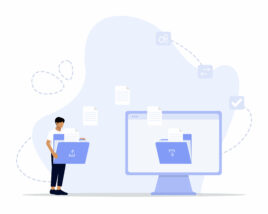
「データ移行」とは、古いパソコンに入っているデータや設定を、新しいパソコンへ引き継ぐ作業のことです。
たとえば、ドキュメントや写真、業務用のExcelファイル、メールデータ、ブラウザのお気に入りなどを移すことで、買い替え後もこれまでと同じように仕事を続けることができます。
一方で「バックアップ」は、データを別の場所にコピーして保管しておくことを指します。
バックアップを取っておくと、もし移行作業中にトラブルが発生しても、データを元に戻すことが可能です。
つまり、
- データ移行:新しいPCで使うための“引き継ぎ作業”
- バックアップ:万が一に備えた“保険”
という違いがあります。
データ移行を行う際は、誤ってファイルを消してしまったり、転送中にトラブルが起きたりする可能性もあるため、事前にバックアップを取ってから作業を始めるのが基本です。
移行する前に準備しておきたい3つのこと
データ移行をスムーズに進めるには、事前準備がとても重要です。
準備不足のまま作業を始めると、「必要なデータを移し忘れた」「ライセンス情報が見つからない」といったトラブルにつながることがあります。
ここでは、移行前に必ず確認しておきたい3つのポイントを紹介します。
① 移行するデータを整理しておく
まずは、どのデータを新しいパソコンに移すかを明確にしましょう。
業務に必要なファイル・フォルダ・写真・メール・ブラウザのお気に入りなどをリストアップしておくと安心です。
同時に、使っていない古いデータや不要なファイルを削除しておくと、移行作業の時間を短縮できます。
フォルダ構成を見直す良い機会として、社内共有フォルダの整理もあわせて行うのがおすすめです。
② 使用中ソフトやライセンスの確認
業務で使っているソフト(Office、会計ソフト、ウイルス対策ソフトなど)は、新しいパソコンに再インストールやライセンス移行が必要になる場合があります。
特に有料ソフトは、シリアルキーやログイン情報を控えておくことが大切です。
また、クラウド型のソフトを利用している場合は、MicrosoftアカウントやGoogleアカウントなどのアカウント情報も忘れずに確認しておきましょう。
③ 電源・ネット環境の確保
データ移行には時間がかかる場合があります。
途中で電源が切れたり、Wi-Fiが不安定になったりすると、データの破損や転送失敗につながることも。
ノートPCの場合は電源ケーブルを接続して充電状態を維持し、LANケーブルまたは安定したWi-Fi環境で作業を行うようにしましょう。
この3つを事前に準備しておくことで、移行作業を安全かつ効率的に進めることができます。

法人でのパソコン入れ替え時に発生しがちなトラブル例
社内のパソコンを新しく入れ替えるとき、見落としや設定ミスが原因でトラブルが発生するケースは少なくありません。
特に情報システム担当者(情シス)がいない中小企業では、「使えない」「見つからない」「同期できない」といった声がよく上がります。
ここでは、よくあるトラブル例を紹介します。
権限設定や共有フォルダが引き継がれていない
ファイルサーバーやクラウド共有を使っている場合、アクセス権限や共有設定が引き継がれていないと、他のメンバーがファイルを開けなくなることがあります。
特に部署ごとに共有フォルダを分けている企業では、アクセス権限の設定を確認してから移行することが大切です。
Outlookなどのメールデータが消えた
メールソフトを利用している場合、メール本文やアドレス帳、送受信データは手動で移行する必要があります。設定を忘れると、過去のメールが新しいPCに表示されなくなることもあります。
ExchangeやMicrosoft 365を利用している場合は、アカウント同期による自動復元が可能かどうかを確認しておきましょう。
また、GmailやGoogle Workspaceなどのクラウドメールを使っている場合でも、ログイン情報(メールアドレス・パスワード)を控えておくことが重要です。
特に二段階認証を設定している場合は、認証方法(スマホ・バックアップコードなど)も確認しておくと安心です。
アカウントの同期ミスでログインできない
MicrosoftアカウントやGoogleアカウントを複数使っている場合、ログイン情報を間違えるとデータが同期されない・アクセスできないといったトラブルにつながります。
特に、パスワード管理を担当者任せにしている企業では、誰もログインできなくなるケースもあるため注意が必要です。
周辺機器やアプリの再設定忘れ
プリンターやスキャナー、会計ソフトなどのアプリケーションは、新しいPCで再設定が必要になる場合があります。
「接続はできるのに印刷できない」「ライセンスが認識されない」といった不具合が起きやすいため、ドライバーやライセンスキーの情報を事前に控えておくことが大切です。
こうしたトラブルは、移行前のチェックリスト作成と、バックアップの徹底で多くを防ぐことができます。
もし社内で対応が難しい場合は、専門業者やアウトソーシングサービスを活用して、安全で確実な移行をサポートしてもらうのもおすすめです。
効率よく・安全にデータ移行を行うには?
データ移行は、正しい手順で進めれば難しい作業ではありません。
ただし、データの量や扱う情報によっては時間がかかるため、「効率」と「安全性」を両立させる工夫が大切です。
複数台の移行はツールや代行サービスを活用
社内PCを一斉に入れ替える場合、1台ずつ手作業で移行するのは時間も手間もかかります。
そんなときは、データ移行ツールや専用ソフト(例:Windows PC移行ツール、クラウド転送サービスなど)を使うと効率的です。
また、「確実にミスなく移行したい」「複数拠点のPCをまとめて対応したい」といった場合は、専門業者や情シス代行サービスに依頼することで、安全性とスピードを両立できます。
セキュリティを意識したデータ管理を
移行中のデータは、一時的に外部メディアやクラウドに保存されます。
USBメモリやHDDを使用する際はパスワード保護・暗号化を行い、クラウド利用時は社内ルールに沿った安全なサービス(例:OneDrive、Googleドライブなど)を選びましょう。
効率化だけでなく、「情報漏えいを防ぐ意識」を持って進めることが、安全なデータ移行のポイントです。
【無料診断を実施中】社内のIT環境にお悩みの方はぜひご利用ください
たった3分の入力でできる簡単なチェックをしてみませんか?
簡単なアンケートにお答えいただくと、あなたの会社に必要な対策を後日お届けします!
無料でご利用いただけますので、ぜひこの機会にお試しください。
⇒無料のIT診断はこちらから
データ移行は“準備と安全対策”がカギ
パソコンのデータ移行は、単にファイルをコピーするだけの作業ではなく、業務を途切れさせずに継続するための重要なプロセスです。
しっかりと準備を行い、バックアップ・ログイン情報・権限設定などを確認しておくことで、トラブルの大半は防ぐことができます。
もし、
- 移行対象が多く複雑
- 社内にITの専門担当者がいない
- ミスや情報漏えいのリスクを最小限にしたい
といった場合は、プロに任せるのも一つの選択肢です。
ITボランチでは、企業のパソコン入れ替えやデータ移行を、安全・確実にサポートしています。
バックアップの作成からソフトの再設定、ネットワーク調整までワンストップで対応可能です。
業務に支障を出さずにPCをリプレイスしたい方は、ぜひ一度ご相談ください。