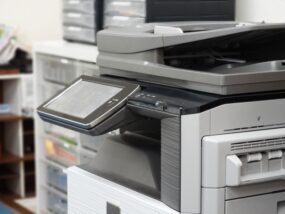
「印刷したいだけなのに、なぜかプリンターが動かない……」
オフィスでよくあるこのトラブル、実はパソコン・プリンター・接続のどこかに“ちょっとした原因”が潜んでいるだけ、ということがほとんどです。
特に Windows パソコンをお使いの企業では、設定のズレやケーブルの緩み、Wi-Fi の不調など、ちょっとしたことで印刷が止まってしまいます。とはいえ、専門用語が多くて自分で原因を探すのは大変ですよね。
この記事では、「パソコンで印刷できない」時にまず確認すべきポイントを、
- パソコン側の問題
- プリンター本体の問題
- 接続トラブル(USB/Wi-Fi)の問題
の3つに分け、初心者の方でもわかりやすく解説します。
どれも数分で試せる対処法ばかりなので、印刷が止まってしまったときの「とりあえずこれを見れば大丈夫!」というチェックリストとしてお使いいただけます。
□■□■IT関連の問題解決や、コスト削減の方法について、専門的なアドバイスが必要な場合は、ぜひITボランチにご相談ください。無料でのご相談はこちらから□■□■
Contents
パソコンからプリンター印刷ができない原因
パソコンから印刷できないときは、大きく分けて3つの場所に原因があることがほとんどです。
- パソコン側の設定やデータの問題
- プリンター本体の不具合や消耗品の問題
- パソコンとプリンターの接続トラブル(USB・Wi-Fi)
印刷は「パソコン → 接続 → プリンター」という流れでデータを送って動作するため、どこか一つでも不具合があると印刷が止まってしまいます。
「パソコンは動いているのに印刷されない」「印刷ボタンを押しても反応がない」などの症状は、意外とちょっとした設定のズレや小さなトラブルが原因になっていることも多いです。
この記事では、3つの原因ごとに“まず確認すべきポイント”を紹介していきます。難しい操作はほとんど無いので、上から順番にチェックするだけで原因が絞り込めるようになっています。
まずは「パソコン側」に問題がある場合から見ていきましょう。
①パソコンに原因がある場合
印刷できない原因として、まず確認したいのがパソコン側の設定やデータの問題です。
プリンター自体が正常でも、パソコンの設定がオフになっていたり、古い印刷データが残っているだけで、印刷が止まってしまうことがあります。
以下のポイントを順番にチェックしてみましょう。
「プリンターがオフラインになっています」と表示される
プリンターが接続されていない状態として扱われている可能性があります。
Windows の場合、以下を確認します。
設定 > Bluetoothとデバイス > プリンターとスキャナー > キューを開く
「プリンターをオフラインで使用する」にチェックが入っていたら外します。
これだけで印刷できるようになるケースも多いです。
中断した印刷データが残っている
印刷途中でエラーが起きた場合、古い印刷ジョブが残り続けて、後から送った印刷が実行されないことがあります。
印刷キュー(印刷ジョブ一覧)を開き、不要な古いジョブを削除してクリアにしましょう。
たまっていた印刷データを消すだけで復旧するケースは非常に多いです。
ドライバーが対応していない
Windows をアップデートした後などに、プリンタードライバーがOSに対応しなくなり、印刷ができなくなることがあります。
その場合は、最新のプリンタードライバーをメーカーサイトから再インストールしてみましょう。
別のプリンターを選択している
社内で複数のプリンターを使っている場合、気づかないうちに別のプリンターが出力先に設定されていることがあります。
印刷する際のダイアログで、正しいプリンターが選ばれているか必ず確認しましょう。

②プリンターに原因がある場合
パソコン側の設定に問題がなくても、プリンター本体でトラブルが起きていて印刷できないケースもよくあります。
インクや紙、プリンター内部の状態など、日常的な要因が原因になることが多いので、次のポイントをチェックしてみましょう。
プリンターの電源が入っていない
意外と多いのが、電源が入っていない・プラグが抜けているというシンプルな原因です。
・電源ランプが点灯しているか
・電源コードが緩んでいないか
・タップのスイッチがOFFになっていないか
を確認してみましょう。
再起動で復旧することもあります。
インクの目詰まりがおきている
プリンターは印刷しているのに、
・白紙になる
・色がかすれる
・印刷が薄い
などの症状が出る場合、インクの目詰まりが起きている可能性があります。
プリンターに搭載されているヘッドクリーニング機能を実行することで改善することがあります。
定期的なクリーニングも予防に有効です。
紙詰まりがおきている
紙が完全に詰まっていなくても、小さな紙片や破れた紙の残りが引っかかって印刷が止まることがあります。
給紙トレイや排紙部分をそっと開けて、
・紙が斜めに入っていないか
・ローラー付近に紙が残っていないか
を確認しましょう。
紙詰まりを無理に引っ張ると故障の原因になるため、プリンターの案内に沿って慎重に取り除くことが大切です。
③パソコンとプリンターの接続に問題がある場合
印刷データは、パソコンから「接続」を通じてプリンターに送られます。
そのため USBケーブル・有線LAN・Wi-Fi(無線LAN) のどこかが不安定だと、印刷が途中で止まったり、まったく印刷できなかったりします。
以下のポイントを確認してみましょう。
接続しているケーブルが抜けている、不安定
USBケーブルやLANケーブルでプリンターを接続している場合、
・ケーブルがしっかり差し込まれていない
・ケーブルが断線しかけている
などの理由で、パソコンがプリンターを認識できなくなることがあります。
ケーブルを一度抜いて、しっかり差し直す、もしくは別のケーブルに交換してみましょう。
プリンター側・パソコン側の両方の差し込み口を忘れず確認します。
Wi-Fi / 無線LANが不安定
無線LANでプリンターを使っている場合、ネットワーク環境が不安定だと印刷ができないことがあります。
次の点をチェックしてみましょう。
- ルーターやモデムの電源は入っているか
- 一時的に回線が不安定になっていないか
- パソコン自体がインターネットに接続できているか
Wi-Fi環境が不安定な場合、ルーターの再起動で改善することもあります。
また、プリンターとルーターの距離が遠い場合は、近づけることで通信状態が良くなるケースもあります。
Windows 11 でのプリンター設定の確認方法
プリンター印刷に不具合があるときは、Windows 11 の設定画面から状況を確認することができます。難しい操作は不要で、数ステップで確認できます。
①「Windowsキー」+「I」を押して設定を開く
または、スタートメニューから「設定」をクリックします。
②「Bluetoothとデバイス」>「プリンターとスキャナー」を選択
接続されているプリンターの一覧が表示されます。
③印刷したいプリンターをクリックして詳細を確認
ここから以下の設定をチェックできます。
- 「プリンターキュー」で印刷待ちデータの確認・削除
- 「プロパティ」で接続状況や印刷設定の確認
- 「プリンターをオフラインで使用する」チェックの有無
④プリンターを新しく追加したい場合
画面上部の 「デバイスの追加」 から自動検索され、ネットワーク上のプリンターやUSB接続プリンターを追加できます。
適切に印刷できない原因を確認していこう
印刷ができないトラブルは、パソコン・プリンター本体・接続環境など、さまざまな要因が重なって発生することがあります。原因を一度で特定するのは難しいため、今回紹介したポイントを上から順番に確認していくことが大切です。
もし一通り確認しても改善しない場合は、プリンターメーカーのサポートや、社内のIT担当者・外部の情シス支援サービスに相談してみましょう。専門家が状況を正しく切り分けることで、解決までの時間を短縮できます。
印刷トラブルはどの企業でも起こり得るものです。焦らず、落ち着いて原因を確認していきましょう。